Mostrando entradas con la etiqueta iPhone 4. Mostrar todas las entradas
domingo, 7 de agosto de 2011
Consigue un iPhone 4 y un iPad GRATIS
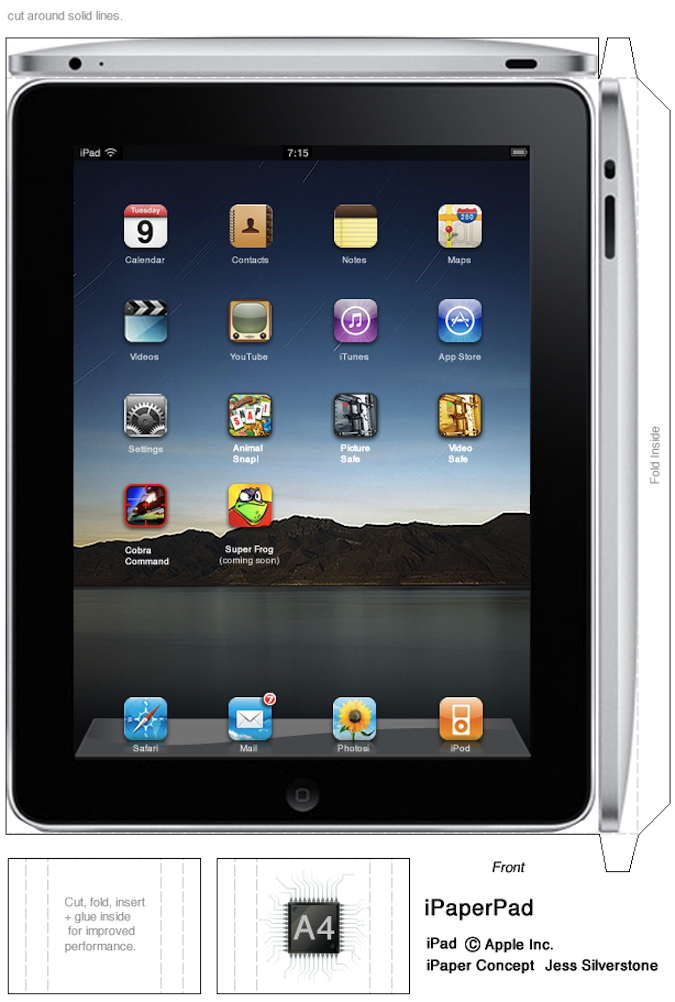
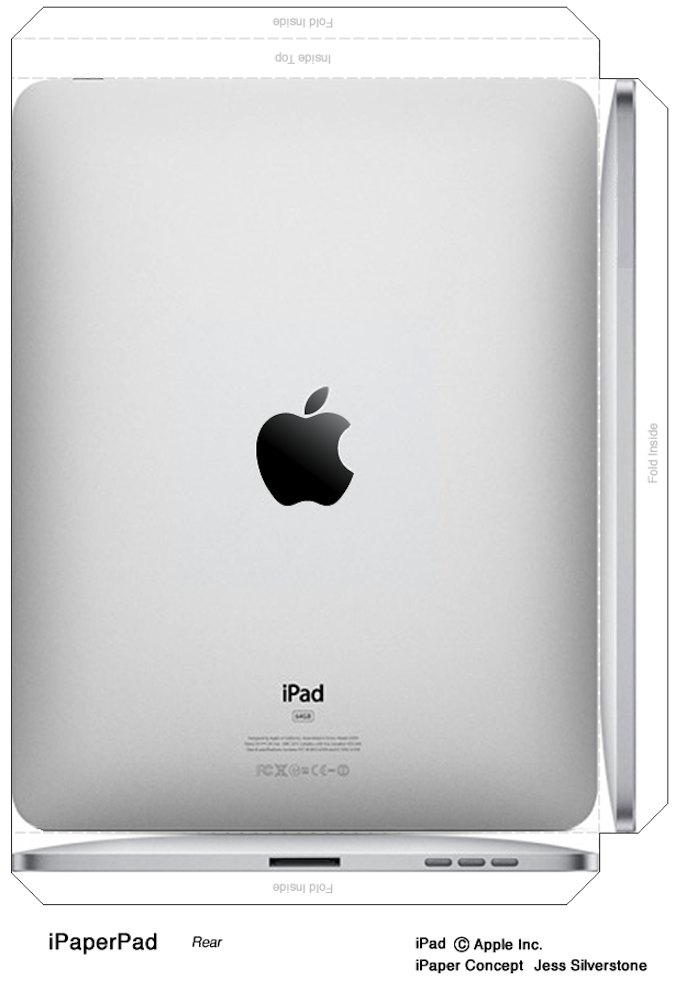
Nuestros contactos en Cupertino nos han dado algunos iPhones y iPads para nuestros lectores, así que si quieres el tuyo, solo tienes que descargarte las plantillas, imprimir, cortar, pegar y disfrutar de tu nuevo iPad y iPhone 4 de papel ;) hahahaha.
iPhone 4 : Plantilla
iPad : Parte frontal y Parte Trasera
¿Que tal ? ¿te gustaron?
Para que luego digan que no somos generosos. ;)
déjanos tu comentario
sábado, 30 de julio de 2011
Teclado Buddy para el iPhone 4
Hoy presentamos un interesante accesorio, se trata de un teclado extra para el iPhone 4, deslizable, Teclado Buddy para el iPhone 4, transforma con elegancia el iPhone 4 en un slider con teclado. Esta funda con bluetooh te ayudará a escribir de forma mas rápida y cómoda con tu iPhone 4 ya que este teclado mantiene la misma sensación táctil del iPhone.
Dispone de teclas adicionales como “pantalla de inicio”, “búsqueda” o “idioma del teclado cambia”, muy útil.
Características:
- Se acopla a la perfección al iPhone 4 de Apple.
- El teclado mantiene la misma sensación táctil del iPhone.
- Teclado deslizante integrado bluetooth (versión 2.0)
- Botón de encendido/apagado para ahorro de batería.
- Material: ABS
- Orificio para la cámara y la luz, lo suficientemente grande como para no interferir con las fotos!!!
Dispone de teclas adicionales como “pantalla de inicio”, “búsqueda” o “idioma del teclado cambia”, muy útil.
Características:
- Se acopla a la perfección al iPhone 4 de Apple.
- El teclado mantiene la misma sensación táctil del iPhone.
- Teclado deslizante integrado bluetooth (versión 2.0)
- Botón de encendido/apagado para ahorro de batería.
- Material: ABS
- Orificio para la cámara y la luz, lo suficientemente grande como para no interferir con las fotos!!!
miércoles, 18 de mayo de 2011
Borra tu iPhone de forma segura desde el propio teléfono
Con el lanzamiento de cada nuevo terminal aumentan las posibilidades de que quieras reemplazar tu antiguo iPhone por el modelo actual y teniendo en cuenta la cantidad de datos personales que podemos llegar a almacenar dentro (contraseñas, correos electrónicos, fotos y vídeos de nuestros amigos y familiares…) no es buena idea venderlo sin asegurarnos antes de que no queda ni rastro de nuestra información. Afortunadamente iOS nos permite borrar de forma segura nuestro móvil (y también el iPod touch y el iPad) sin pasar por el ordenador por lo que realmente no tenemos excusa.
Para ello tan solo hay que acceder a Ajustes > General > Restablecer desde el propio terminal y pulsar sobre “Borrar contenidos y ajustes” (recordad hacer una copia de seguridad antes). Normalmente, cuando eliminamos un archivo en realidad lo que hace el sistema operativo es establecer que el espacio que ocupa puede ser ocupado por otros datos. Esto permite que existan muchas posibilidades de recuperar la información mediante determinadas aplicaciones pero si además de borrarlos, machacamos el espacio que ocupaba con datos aleatorios o ceros, la seguridad se mejora en bastantes enteros. Eso es exactamente lo que hace esta opción de iOS y por eso también puede tardar un buen rato en completar el proceso.
La estimación oficial en un modelo de 16 GB es de dos horas, o la mitad en uno de 8 GB. Sin embargo creo que se trata de una cifra bastante conservadora debido a los diferentes factores que pueden influir en la duración final y según mi experiencia personal, la cosa suele durar mucho menos. Al finalizar tendréis un iPhone/iPod touch/iPad como recién salido de fábrica y vuestros datos estarán seguros.
Para ello tan solo hay que acceder a Ajustes > General > Restablecer desde el propio terminal y pulsar sobre “Borrar contenidos y ajustes” (recordad hacer una copia de seguridad antes). Normalmente, cuando eliminamos un archivo en realidad lo que hace el sistema operativo es establecer que el espacio que ocupa puede ser ocupado por otros datos. Esto permite que existan muchas posibilidades de recuperar la información mediante determinadas aplicaciones pero si además de borrarlos, machacamos el espacio que ocupaba con datos aleatorios o ceros, la seguridad se mejora en bastantes enteros. Eso es exactamente lo que hace esta opción de iOS y por eso también puede tardar un buen rato en completar el proceso.
La estimación oficial en un modelo de 16 GB es de dos horas, o la mitad en uno de 8 GB. Sin embargo creo que se trata de una cifra bastante conservadora debido a los diferentes factores que pueden influir en la duración final y según mi experiencia personal, la cosa suele durar mucho menos. Al finalizar tendréis un iPhone/iPod touch/iPad como recién salido de fábrica y vuestros datos estarán seguros.
martes, 3 de mayo de 2011
Fabricara Intel el A6?
Intel podría encargarse de la producción del próximo procesador móvil de Apple, el A6. ¿Sera posible? ¡Intel diseña sus propias arquitecturas y nunca por encargo de terceros! Cierto, pero eso podría cambiar de forma específica para con los de la Manzana.
Así lo asegura al menos EETimes, que arroja la posibilidad por mediación de Gus Richard, analista de la firma Piper Jaffray:
Basándonos en varias fuentes, creemos que Intel podría entrar de lleno en la producción de chips específicos para Apple. Tiene sentido estratégico para ambas compañías. La combinación de imparable demanda y creciente cuota de mercado Apple en tablets y smartphones permitiría a Intel afianzarse en estos segmentos, garantizándole también el volumen necesario para proceder a la fabricación. Apple también conseguiría una importante ventaja respecto a sus competidores asiáticos, minando a una Samsung que se antoja amenazante para ambas compañías.Después de las mutuas demandas entre Apple y Samsung todo el mundo se espera que los creadores del A5 que es Samsung dejen de suministrarles a su contra-parte de este valioso chip. Se rumorea que TSMC sea el candidato principal.
jueves, 7 de abril de 2011
Activar el modo espejo en el iPad 1 y iPhone 4
Ya sabemos que el modo espejo es una de las novedades que trae el iPad 2, gracias al cable AV digital, aunque por defecto el resto de dispositivos han quedado excluidos de usar esta opción, suponemos por cuestiones de “rendimiento”. Por suerte, para eso existe el jailbreak, pudiendo activarlo de manera manual.
Para hacerlo, solo tenéis que seguir las indicaciones que les dejamos a continuación.
iPad 1
Para hacerlo, solo tenéis que seguir las indicaciones que les dejamos a continuación.
iPad 1
- Necesitaremos tener el iPad en el iOS 4.3.1 y con el jailbreak hecho.
- Accedemos mediante SSH hasta la ruta: /library/coreservices/springboard.app
- Descargamos el archivo K48AP.plist.
- Hacemos una copia de seguridad y lo abrimos.
- Añadimos lo siguiente la cadena siguiente (Key/Type/Value): display-mirroring / boolean / YES
- Guardamos y resubimos el archivo a la misma carpeta del iPad.
- Reiniciamos el dispositivo.
- Listos, ahora ya debería estar activado el modo espejo al conectar el iPad con el cable AV digital a la TV.
iPhone 4
- Necestiremos tener el iPhone 4 en el iOs 4.2 o superior y ocn el jailbreaj hecho.
- Abrimos Cydia y buscamos el hack DisplayOut.
- Reiniciamos.
- Listos, ahora ya debería estar activado el modo espejo al conectar el iPhone 4 con el cable AV digital a la TV
viernes, 25 de marzo de 2011
8 tips para el teclado del iPhone
disfrutar de excelentes gadgets, con sistemas rápidos y funcionales, grandes aplicaciones y juegos y ni hablar de su elegancia estética. Sin embargo, podremos mejorar aún más nuestra experiencia con los mismos teniendo en cuenta algunos tips para su teclado que serán más que útiles. Comenzando por los más básicos, hasta llegar a los que la mayoría no conoce, comenzaremos a mostrarlos a continuación:
El último Sistema Operativo de iPhone tiene más opciones de lenguaje que ningún otro. Si eres bilingue, existe una manera más que sencilla de agregar un teclado internacional al dispositivo para ir cambiando entre ambos idiomas con facilidad
Para hacerlo, tendremos que dirigirnos a “Ajustes”, luego “General” y seguir hasta encontrar la opción “Teclado”. Allí seleccionamos “Teclados internacionales” y buscamos el lenguaje que necesitamos en la lista.
De ahora en más, cuando estemos con el teclado en la pantalla, podremos cambiar el idioma pulsando en el pequeño ícono que se encuentra al lado de la barra de espacio.
Si no ves la necesidad de agregar un teclado internacional, también existe la opción de utilizar símbolos especiales; y aquí presentaremos una manera rápida de hacerlo: simplemente es necesario pulsar en la letra “relevante” y los símbolos especiales asociados con esa letra aparecerán. Un claro ejemplo podría llegar a ser el de los signos de monedas.
Realmente este es un atajo bastante importante, que sin dudas dotará de velocidad nuestro tipeo. Está habilitado por defecto, pero podremos cersiorarnos de que realmente lo tenemos funcionando entrando a Ajustes, General, Teclado y allí observar que esté activada la opción llamada “Función rápida de “.”. De ahora en más, cada vez que pulses dos veces seguidas en la barra espaciadora aparecerá un punto en pantalla.
Para adherir algún signo de puntuación al texto, la mayoría de los usuarios paramos de escribir, tocamos la tecla “123″ para ver las opciones numéricas y simbólicas, buscamos el símbolo que queremos y luego volvemos al teclado alfabético tocando “ABC”.
Pero, utilizando este pequeño atajo eso no será necesario: la próxima vez que agreguemos un signo de puntuación, podremos hacerlo manteniendo apretado el “123″ y llevando el dedo al signo que se nos ocurra, sin levantarlo de la pantalla. Una vez hecho esto, el signo aparecerá en pantalla automáticamente con el teclado alfabético.
Si estamos tipeando en la barra de direcciones de Safari, el iPhone agrega un botón “.com” al teclado. Pero, como sabemos, hay una tonelada de extensiones de dominio disponibles que podríamos agregar. Por eso, para agregar otros dominios, podremos mantener apretado el “.com” hasta que se aparezcan otras opciones también bastante comunes.
Del mismo modo, cuando estemos escribiendo un email, manteniendo presionada la tecla del punto obtendremos una lista con algunos “finales de dominio de email”, para escribir direcciones de correo electrónico rápidamente.
Siempre es muy útil saber cuán largos nuestros mensajes de texto son, tanto como para Twitter o para asegurarnos que sólo estamos escribiendo uno, y no dos mensajes. El iPhone lo hace por defecto, pero sino podremos configurarlo fácilmente.
Simplemente tendremos que dirigirnos a “Ajustes”, seleccionar “Mensajes” y poner en “On” la opción “Contar caracteres”. De ahora en más, cuando estemos escribiendo un SMS veremos cuántos caracteres estamos enviando, a la derecha del display, justo arriba del botón enviar.
Muchas veces y por varios motivos, antes de enviar un mensaje de texto lo leemos y llegamos a la conclusión de que el texto no tiene demasiado sentido, y se nos ocurre cambiarlo. Y, en lugar de mantener presionada la tecla borrar, existe una manera algo más sencilla: al “sacudir” un poco el iPhone o iPod encontraremos la opción de “Deshacer texto tecleado”. Tecleamos allí y listo, todo lo escrito desaparecerá.
A los que no les guste demasiado la letra de las notas, pueden cambiarla por la clásica Helvetica. Para hacerlo, simplemente tendremos que agregar un teclado internacional de símbolos como el coreano, japonés o chino y, cuando estemos en Notas, cambiar el lenguaje a castellano. De ahora en más, todo aparecerá en Helvetica.
¡Espero que estos tips les sean tan útiles como a mí!
1. Cómo agregar un teclado internacional:
Para hacerlo, tendremos que dirigirnos a “Ajustes”, luego “General” y seguir hasta encontrar la opción “Teclado”. Allí seleccionamos “Teclados internacionales” y buscamos el lenguaje que necesitamos en la lista.
De ahora en más, cuando estemos con el teclado en la pantalla, podremos cambiar el idioma pulsando en el pequeño ícono que se encuentra al lado de la barra de espacio.
2. Agregar “símbolos especiales” al teclado
3. Agregar un punto utilizando un pequeño atajo
4. Insertar la puntuación más rápidamente
Pero, utilizando este pequeño atajo eso no será necesario: la próxima vez que agreguemos un signo de puntuación, podremos hacerlo manteniendo apretado el “123″ y llevando el dedo al signo que se nos ocurra, sin levantarlo de la pantalla. Una vez hecho esto, el signo aparecerá en pantalla automáticamente con el teclado alfabético.
5. Cambiar el “.com” del teclado a otros dominios
Del mismo modo, cuando estemos escribiendo un email, manteniendo presionada la tecla del punto obtendremos una lista con algunos “finales de dominio de email”, para escribir direcciones de correo electrónico rápidamente.
6. Cómo contar los caracteres de los mensajes
Simplemente tendremos que dirigirnos a “Ajustes”, seleccionar “Mensajes” y poner en “On” la opción “Contar caracteres”. De ahora en más, cuando estemos escribiendo un SMS veremos cuántos caracteres estamos enviando, a la derecha del display, justo arriba del botón enviar.
7. Cómo borrar textos utilizando controles gestuales
8. Cómo cambiar de fuente en las notas
¡Espero que estos tips les sean tan útiles como a mí!
Tom Clancy’s Rainbow Six: Shadow Vanguard
Es uno de los últimos juegos lanzados por Gameloft para el Iphone, Ipod Touch y Ipad, de la franquicia de juegos Tom Clancy’s Rainbow Six, ahora llega al Iphone Shadow Vanguard , un juego donde debemos arriesgar la vida, cumpliendo una misión muy importante, liberar a los rehenes, contamos con un escuadrón elite para llevar a cabo cada operación.
El juego cuenta con 11 misiones y retos increíbles para desafiar, tenemos enemigos, armas, buenos escenarios y unos gráficos increíbles, veamos un video del juego.
También podremos completar niveles cooperativamente con hasta dos amigos de forma local u online, 5 mapas para jugar online contra otros competidores.
Adquierelo en el siguiente enlace:
jueves, 24 de marzo de 2011
Un iPhone 4 sobrevive a una caída de 300 metros
Suscribirse a:
Entradas (Atom)